1. Hướng dẫn xác thực tài khoản (eKYC) tại VPS SmartOne
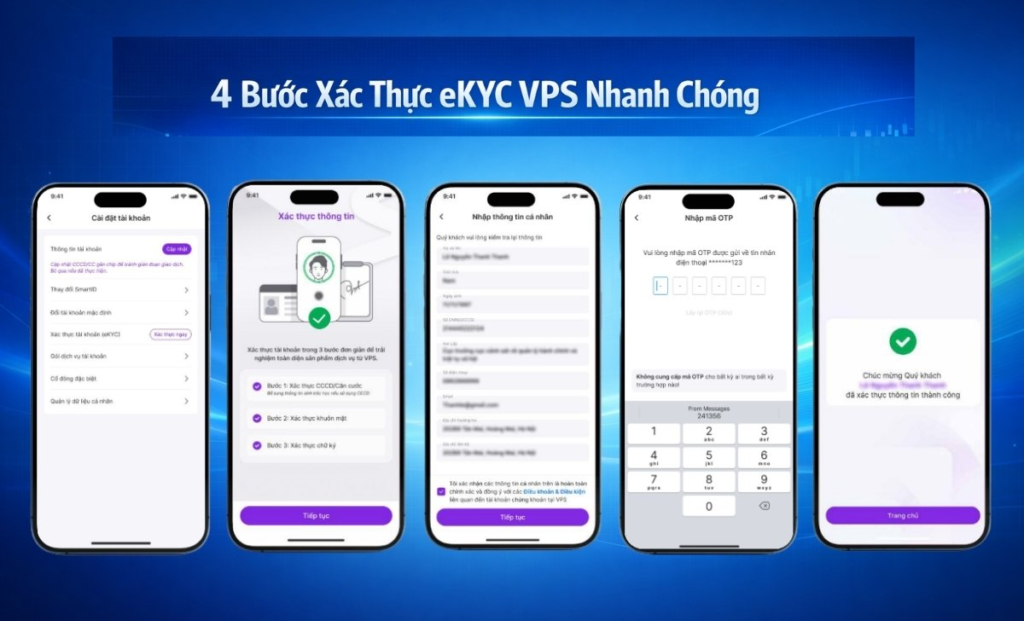
Bước 1: Truy cập tính năng xác thực
- Nhấn vào Logo Họ tên/Số tài khoản (góc trên bên phải) tại Trang chủ để vào mục Thông tin tài khoản.
- Chọn Cài đặt tài khoản và nhấn nút Xác thực ngay tại dòng Xác thực tài khoản (eKYC).
Bước 2: Thực hiện định danh sinh trắc học
Hệ thống sẽ hướng dẫn bạn thu thập dữ liệu cá nhân qua 3 thao tác đơn giản:
- Chụp ảnh CCCD: Chụp rõ nét mặt trước và mặt sau của giấy tờ tùy thân. (Lưu ý nên để CCCD lên giấy A4, chụp chính diện, tránh ánh sáng đèn điện làm loá thông tin trên thẻ)
- Xác thực khuôn mặt: Thực hiện quay phim khuôn mặt theo hướng dẫn của trợ lý ảo.
- Chụp/Tải ảnh chữ ký: Ký mẫu ra giấy trắng và chụp ảnh tải lên hệ thống.
Bước 3: Kiểm tra thông tin và nhập mã OTP
Đây là bước xác nhận cuối cùng để đảm bảo tính chính xác và bảo mật:
- Rà soát dữ liệu: Kiểm tra lại các thông tin cá nhân hệ thống vừa trích xuất, sau đó nhấn Tiếp tục.
- Xác thực SMS OTP: Nhập mã 6 chữ số được gửi về số điện thoại đăng ký để xác nhận yêu cầu.
Bước 4: Hoàn tất xác thực
Sau khi nhập đúng mã OTP, quy trình sẽ được kết thúc:
- Màn hình hiển thị thông báo “Xác thực thông tin thành công” kèm tích xanh.
- Nhấn Trang chủ để bắt đầu giao dịch đầy đủ các tiện ích trên VPS SmartOne.
Mặc dù quy trình rất đơn giản, nhưng thực tế vẫn có không ít trường hợp nhà đầu tư gặp phải những trở ngại kỹ thuật khiến việc xác thực bị gián đoạn. Hãy cùng tham khảo các lỗi và cách xứ lý bên dưới nhé!
Lỗi Thường Gặp Khi Xác Thực eKYC VPS & Cách Xử Lý
Việc nắm rõ các lỗi kỹ thuật thường gặp sẽ giúp bạn chủ động khắc phục ngay tại chỗ, tiết kiệm thời gian chờ đợi phản hồi từ tổng đài và giúp tài khoản được kích hoạt nhanh chóng hơn. Dưới đây là các lỗi phổ biến nhất:
Không nhận diện được giấy tờ
Đây là lỗi phổ biến nhất khiến hệ thống không thể trích xuất dữ liệu từ CCCD để điền vào hồ sơ điện tử của bạn.
- Nguyên nhân: Do ảnh chụp bị lóa sáng (thường do bật đèn flash), hình ảnh bị mờ nhòe, mất góc hoặc các thông tin quan trọng trên giấy tờ bị ngón tay che khuất khi cầm.
- Cách xử lý: Bạn nên tắt đèn flash, đặt CCCD ngay ngắn trên một mặt phẳng có màu sắc tương phản (như mặt bàn gỗ tối màu) để làm nổi bật giấy tờ. Hãy chọn nơi có ánh sáng tự nhiên ban ngày và đảm bảo toàn bộ 4 góc của CCCD nằm gọn trong khung hình trên ứng dụng.
Lỗi xác thực khuôn mặt
Quy trình quét sinh trắc học đôi khi bị gián đoạn do sự sai lệch giữa hình ảnh thực tế và dữ liệu lưu trữ trên hệ thống.
- Nguyên nhân: Môi trường thực hiện quá tối hoặc khuôn mặt hiện tại có sự thay đổi đáng kể so với ảnh trên CCCD (như can thiệp phẫu thuật thẩm mỹ, thay đổi kiểu tóc quá khác biệt hoặc già đi theo thời gian). Việc đeo kính râm, khẩu trang cũng là nguyên nhân gây lỗi.
- Cách xử lý: Bạn hãy di chuyển đến nơi có ánh sáng tốt hơn, tháo bỏ các phụ kiện che mặt. Nếu thực hiện nhiều lần vẫn không thành công do sự khác biệt về nhận diện, bạn hãy mang CCCD bản gốc đến chi nhánh/phòng giao dịch VPS gần nhất để nhân viên hỗ trợ đối chiếu và xác thực thủ công.
Thông tin bị từ chối
Lỗi này xảy ra khi hệ thống đã quét được ảnh nhưng không thể phê duyệt hồ sơ do dữ liệu không đồng nhất.
Phần mềm
- Nguyên nhân: Công nghệ OCR (nhận dạng ký tự) trích xuất thông tin bị sai lệch (ví dụ: số 0 nhầm thành chữ O) hoặc thông tin trên CCCD không khớp với những gì bạn đã nhập lúc đăng ký ban đầu (sai số CCCD, sai địa chỉ thường trú).
- Cách xử lý: Tại bước kiểm tra thông tin sau khi quét, bạn hãy nhấn vào biểu tượng “Chỉnh sửa” (hình cây bút) ở các trường dữ liệu bị sai. Hãy nhập lại thủ công thật chính xác từng ký tự theo đúng nguyên mẫu trên CCCD gắn chip trước khi nhấn xác nhận.
Lỗi hệ thống hoặc ứng dụng
Đôi khi vấn đề không nằm ở thao tác của người dùng mà do các yếu tố kỹ thuật từ phía nền tảng ứng dụng.
- Nguyên nhân: Bạn đang sử dụng phiên bản App VPS SmartOne quá cũ không còn tương thích với các thuật toán eKYC mới, hoặc máy chủ của VPS đang trong giai đoạn bảo trì định kỳ để nâng cấp hệ thống.
- Cách xử lý: Đầu tiên, hãy kiểm tra kho ứng dụng (App Store/Google Play) để cập nhật lên phiên bản mới nhất hoặc gỡ ứng dụng và cài đặt lại. Nếu hệ thống thông báo “Đang bảo trì”, bạn vui lòng chờ khoảng 30 phút đến 1 tiếng và quay lại thực hiện vào thời điểm khác để đảm bảo đường truyền ổn định nhất.
2. Chuyển tiền vào tài khoản Chứng khoán VPS SmartOne nhanh – chính xác nhất

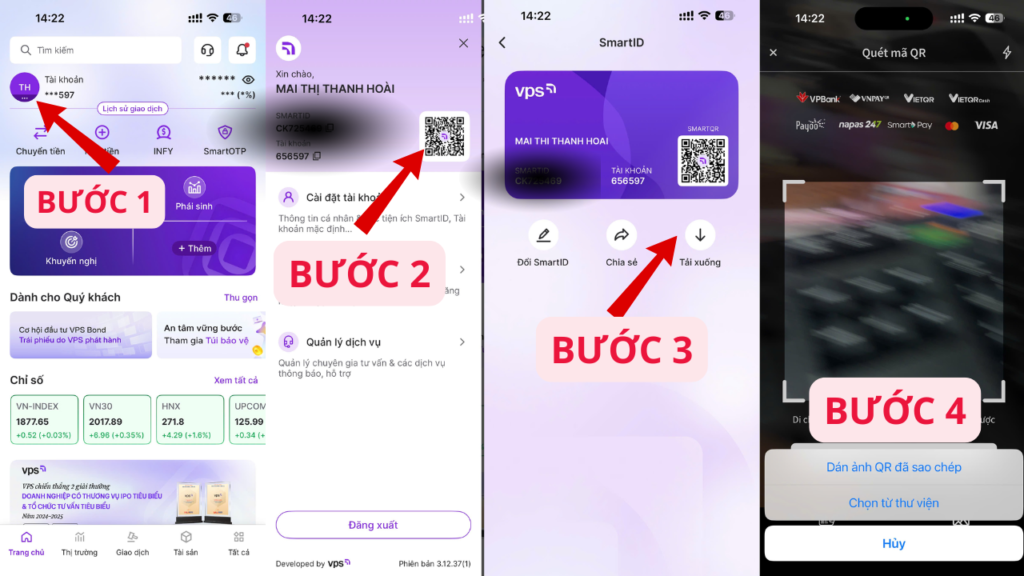
Bước 1: Nhấn vào Logo Họ tên/Số tài khoản (góc trên bên phải)
Bước 2: Bấm vào mã QR số tài khoản chứng khoán
Bước 3: Tải ảnh về / dùng app ngân hàng quét trực tiếp mã QR (dùng bất kỳ ngân hàng nào bạn đang sử dụng)
Bước 4: Nhập số tiền, check lại tên người thụ hưởng trùng với tên chủ Tài khoản chứng khoán và xác thực các bước tiếp theo